 |
|  WPS Office
WPS Office 2025-2026 实用教程与高效操作指南
精选最新 WPS Office 官方及实战教程,覆盖新手入门、日常提效到高级技巧
帮助你快速掌握文档编辑、表格分析、演示设计、PDF 处理,大幅提升工作效率!
▶ 视频教程
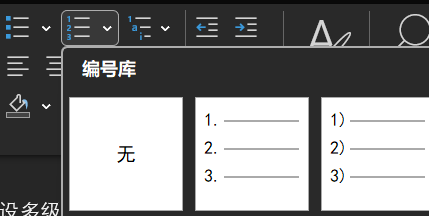
WPS 文字多级编号列表生成实操指南
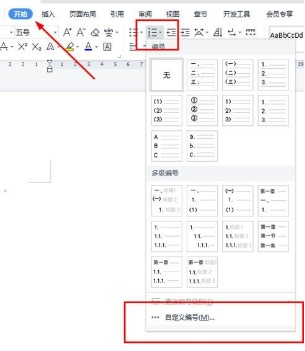
多级编号列表用在报告、论文、说明书里特别多,能让文档结构一目了然。WPS 自带现成的预设样式,直接套用就能快速做出规范的
▶ 视频教程
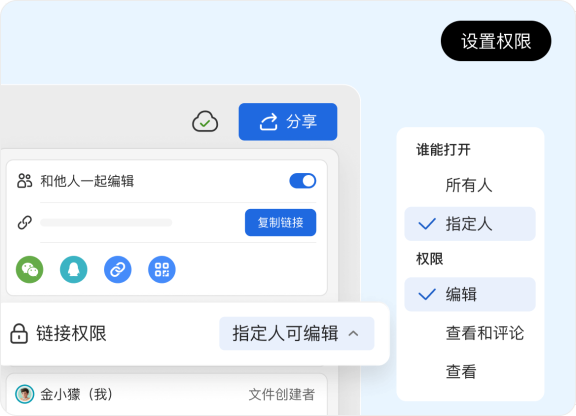
WPS 云文档给指定成员设查看有效期
平时给外部合作方、临时同事发云文档,总担心权限一直开放有风险,WPS 云文档的指定成员查看有效期功能,就能解决这个问题,
▶ 视频教程
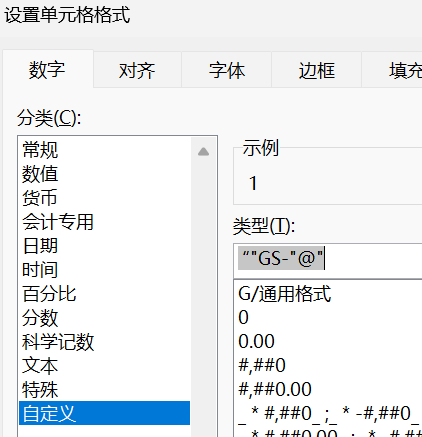
WPS 表格批量给单元格加相同前缀 / 后缀
批量做表格前后缀简直是刚需来的,比如给所有工号加 “GS-” 前缀,给销售额加 “元” 后缀,给产品编码补 “PRO-”
▶ 视频教程
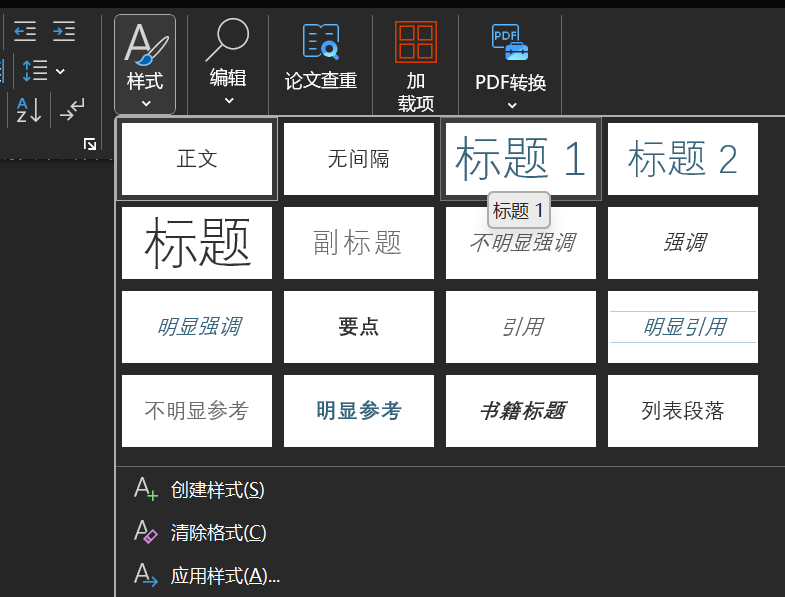
WPS 文字自动生成可点击跳转目录
自动可跳转目录的生成,完全依赖 WPS 自带的标题样式,这是实现跳转功能的基础,没有规范的标题样式,目录既无法自动生成,
▶ 视频教程
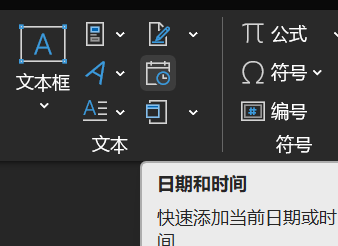
WPS 文字自动更新日期时间技巧
这是最基础、最稳定的方法,支持格式自定义和全版本适配,无论是正文还是特定区域插入都适用。 该方法适合频繁插入日期时间的场
▶ 视频教程
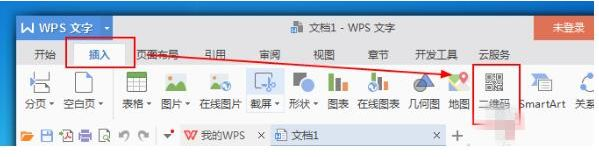
WPS 文档插入二维码并关联指定内容
目录 一、前言(适用场景与核心价值) 二、插入二维码核心操作步骤(通用版) 2.1 定位插入位置(分文档类型说明) 2.
▶ 视频教程
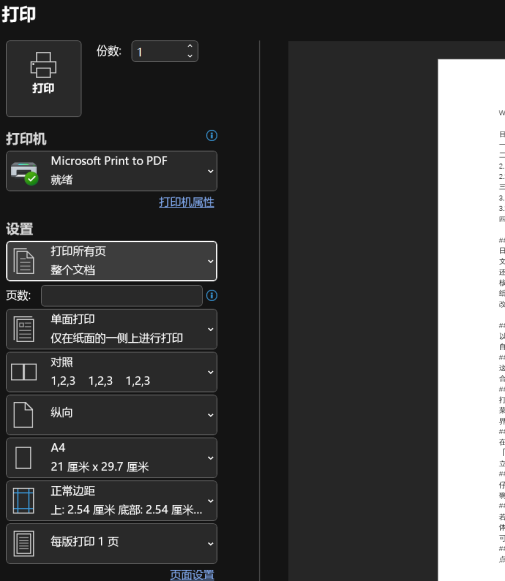
WPS表格怎么将内容缩至一页
日常使用 WPS 处理文档、表格时,经常遇到内容超出打印纸张范围的问题 —— 要么右侧文字、数据被截断,要么自动分页导致
▶ 视频教程
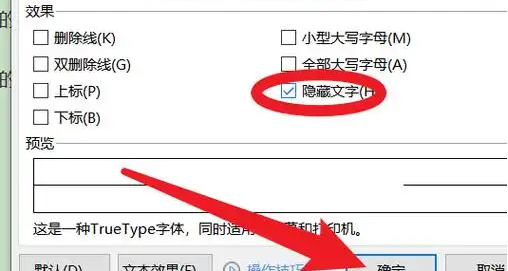
WPS 文字隐藏功能与避坑指南
WPS文字有很多隐藏功能,虽不在主界面显眼位置,却能解决不少办公难题,比基础功能更能提升效率,适合职场人应对复杂文档场景
▶ 视频教程
WPS 协同输出与软件运行疑难速解
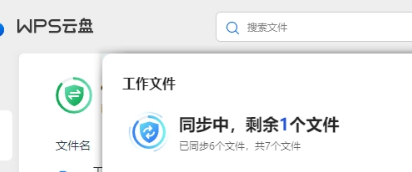
办公收尾阶段的协同同步、文件输出,以及软件本身的运行状态,直接影响工作交付效率:云同步卡住导致最新修改无法共享、打印前发
▶ 视频教程
文字长文档排版与目录生成指南
对于职场人、学生而言,几十页到上百页的长文档(毕业论文、项目标书、年度报告、技术手册)排版堪称“耗时重活”。手动换行、输
▶ 视频教程
WPS 文字长文档排版实战
处理几十页的报告、方案时,靠手动调格式只会越改越乱,核心是先搭好“骨架”——用样式和分节符定结构,再填内容。标题是长文档
WPS | WPS Office | 搜狗输入法 |