WPS AI
一、生成可跳转目录的核心前提(设置标题样式)
自动可跳转目录的生成,完全依赖 WPS 自带的标题样式,这是实现跳转功能的基础,没有规范的标题样式,目录既无法自动生成,也不能实现点击跳转。
1.1 标题样式的作用
1.1.1 识别层级
WPS 通过 “标题 1”“标题 2”“标题 3” 等样式,区分文档的一级、二级、三级章节,生成的目录会自动对应层级缩进,结构清晰。
1.1.2 关联跳转
设置样式后的标题,会和后续生成的目录建立超链接关联,点击目录条目就能直接跳转到对应标题位置,无需手动添加链接。
1.2 手动设置标题样式步骤
1.2.1 单个标题设置
打开 WPS 文字文档,选中需要设为一级标题的文本(如 “第一章 项目概述”)。
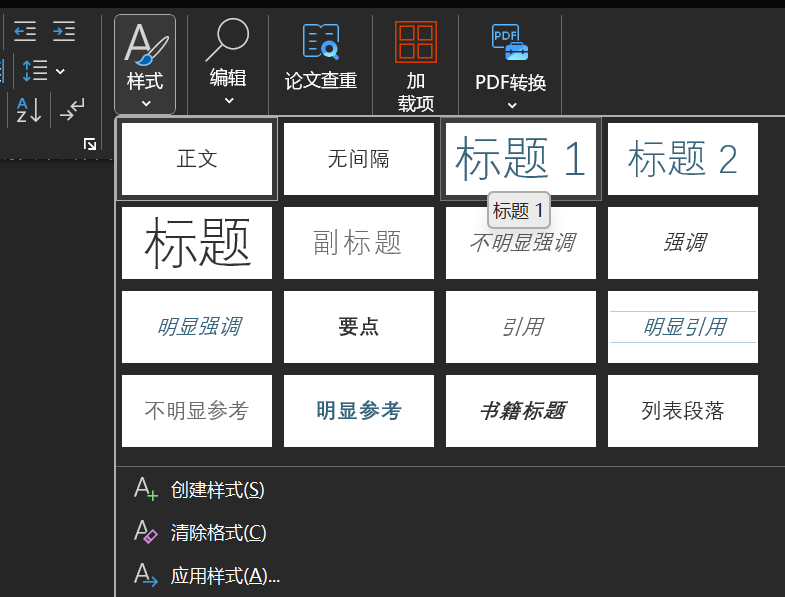
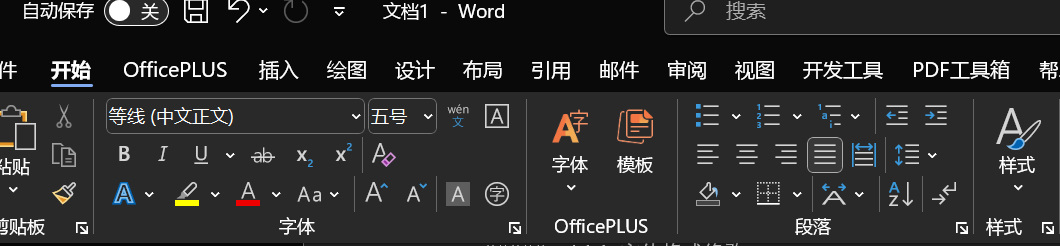
点击顶部菜单栏「开始」选项卡,找到「样式」功能区。
在样式列表中点击 “标题 1”,选中的文本会自动应用标题 1 的格式(通常是黑体、二号字、加粗)。
同理,选中二级标题文本(如 “1.1 项目背景”),点击样式列表中的 “标题 2”;三级标题对应选择“标题 3”。
按此方法,依次设置完文档中所有需要显示在目录里的标题。
1.2.2 多级标题层级区分
标题 1:对应目录的一级条目(无缩进);
标题 2:对应目录的二级条目(自动缩进 2 字符);
标题 3:对应目录的三级条目(自动缩进 4 字符);
普通正文不要应用任何标题样式,避免被误纳入目录。
二、插入自动可点击跳转目录
完成标题样式设置后,插入目录的操作非常简单,生成的目录默认自带点击跳转功能。
2.1 定位目录插入位置
2.1.1 常规位置选择
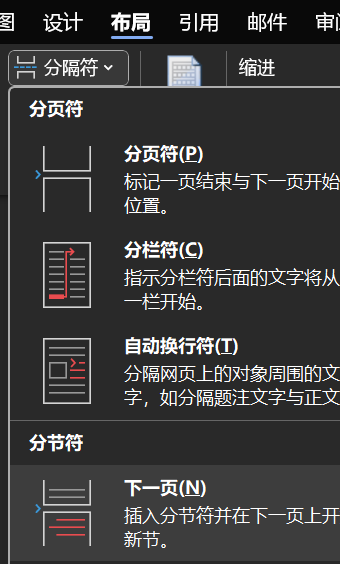
将鼠标光标移到文档最开头的空白处,这是目录的标准位置;若需要将目录放在特定页面(如第二页),可先插入分页符,再定位光标到目标位置。
2.1.2 避免错误位置
不要将光标放在正文段落中间或标题文本内,否则目录会插入到错误位置,打乱文档结构。
2.2 插入预设可跳转目录
2.2.1 核心操作步骤
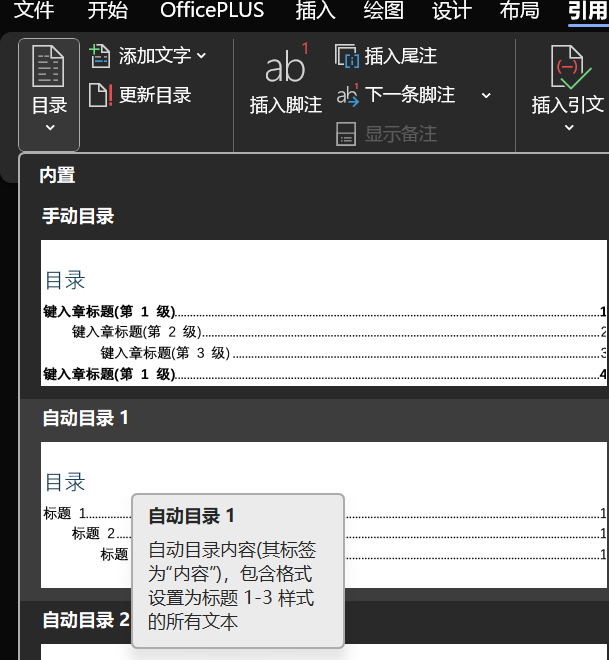
点击顶部菜单栏「引用」选项卡。
在「目录」功能区中,点击 “目录”按钮,弹出下拉列表。
选择任意一个预设目录样式(如 “经典目录 1”“简约目录 2”),WPS 会自动扫描文档中的标题样式,生成包含页码的目录。
若需要自定义目录显示层级(如只显示到二级标题),可点击下拉列表中的 “自定义目录”,在弹出的对话框中设置 “显示级别”,再点击「确定」生成目录。
三、目录的更新与维护
文档内容修改(如新增标题、删除段落、调整页码)后,目录不会自动同步,需要手动更新才能保证跳转功能准确。
3.1 手动触发目录更新
3.1.1 右键更新法
将鼠标光标移到目录区域的任意位置。
右键点击,在弹出的菜单中选择 “更新目录” 选项。
3.1.2 功能区更新法
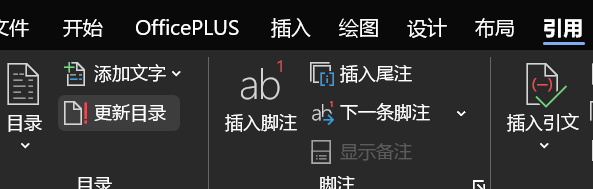
选中整个目录区域。
点击「引用」选项卡中的 “更新目录”按钮。
3.2 选择更新范围(页码 / 整个目录)
3.2.1 仅更新页码
若只是修改了文档内容导致页码变动,标题没有变化,选择 “只更新页码”,可快速同步页码信息,保留目录原有格式。
3.2.2 更新整个目录
若文档中新增、删除了标题,或修改了标题文本,选择 “更新整个目录”,WPS 会重新扫描所有标题样式,同步更新目录的条目和页码。
四、目录样式美化与自定义
生成的目录可根据需求调整格式,美化后不影响跳转功能。
4.1 调整目录字体与间距
4.1.1 字体格式修改
选中整个目录或单个目录条目。
点击「开始」选项卡,按需修改字体(如宋体)、字号(如小四)、颜色(如黑色)、加粗等格式。
4.1.2 行间距调整
选中目录区域,右键点击选择 “段落”。
在弹出的对话框中,设置 “行距” 为 “固定值 20 磅” 或 “1.5 倍行距”,点击「确定」即可。
4.2 修改目录页码对齐方式
4.2.1 调整页码右对齐
右键点击目录,选择 “自定义目录”。
在对话框中,勾选 “页码右对齐”,设置 “制表符前导符”(如点线、虚线),点击「确定」,目录页码会自动右对齐,美观度更高。
五、手动目录 vs 自动目录对比表
六、FAQ(常见问题解答)
6.1 生成的目录无法点击跳转,怎么办?
6.1.1 核心原因
标题没有应用 WPS 自带的 “标题样式”,而是手动设置了字体格式(如加粗、放大字号),导致目录和标题没有建立超链接关联。
6.1.2 解决方法
删除现有目录,重新给所有标题应用 “标题 1”“标题 2” 等样式,再按步骤插入新目录。
6.2 部分标题没有显示在目录中,如何处理?
6.2.1 原因分析
未给该标题应用任何标题样式;
自定义目录时,显示级别设置过低(如只显示到二级标题,三级标题不会显示)。
6.2.2 解决方法
给未显示的标题应用对应的标题样式;
右键目录选择 “自定义目录”,提高 “显示级别”(如设为 3),再更新整个目录。
6.3 更新目录后,格式变得混乱,怎么恢复?
6.3.1 原因
更新时选择了 “更新整个目录”,覆盖了之前自定义的格式。
6.3.2 解决方法
若未保存文档,按 Ctrl+Z 撤销更新操作;
若已保存,重新选中目录,调整字体、行距等格式,或删除目录重新生成。