WPS AI
1. 实用隐藏功能挖掘
WPS 文字有很多隐藏功能,虽不在主界面显眼位置,却能解决不少办公难题,比基础功能更能提升效率,适合职场人应对复杂文档场景。
1.1 文本与格式隐藏技巧
这类功能适合处理敏感内容、优化文档显示效果,避免冗余信息干扰阅读。
1.1.1 实操 1:隐藏敏感文本
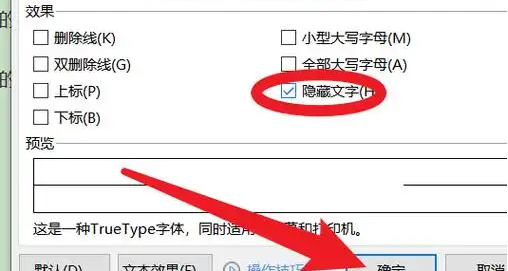
选中需隐藏的内容(如机密数据、草稿备注),右键选择 “字体”,勾选 “隐藏文字”,点击确定后文本直接隐藏;需查看时,点击 “开始 - 显示 / 隐藏编辑标记”,隐藏内容会以虚线显示,再次取消勾选即可隐藏。适合在正式文档中保留草稿内容,无需删除。
1.1.2 实操 2:格式标记隐藏与显示
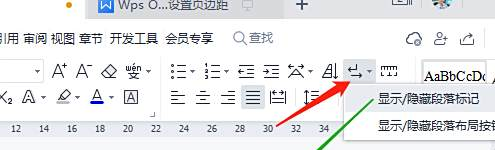
文档中莫名出现空格、空行、段落标记时,点击 “开始” 选项卡的 “显示 / 隐藏编辑标记”( ¶ 图标),所有隐藏格式标记会全部显示,可精准删除多余空行、空格,避免格式错乱。编辑完成后再次点击即可隐藏标记,不影响文档美观。
1.2 高效辅助功能(鲜少人用却实用)
这些功能能解决特殊场景需求,比传统操作更便捷。
1.2.1 功能 1:文字方向调整
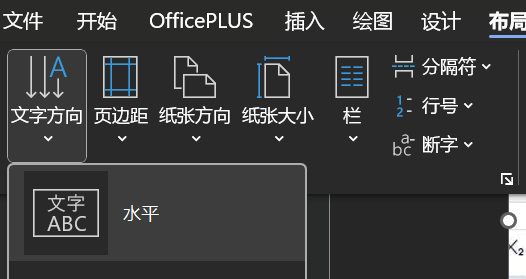
需制作竖排文本、表格内特殊排版时,选中内容点击 “布局 - 文字方向”,可选择竖排、旋转 90 度等样式,无需手动调整文本位置,适合制作海报、合同侧边备注等场景。
1.2.2 功能 2:拼音指南批量添加
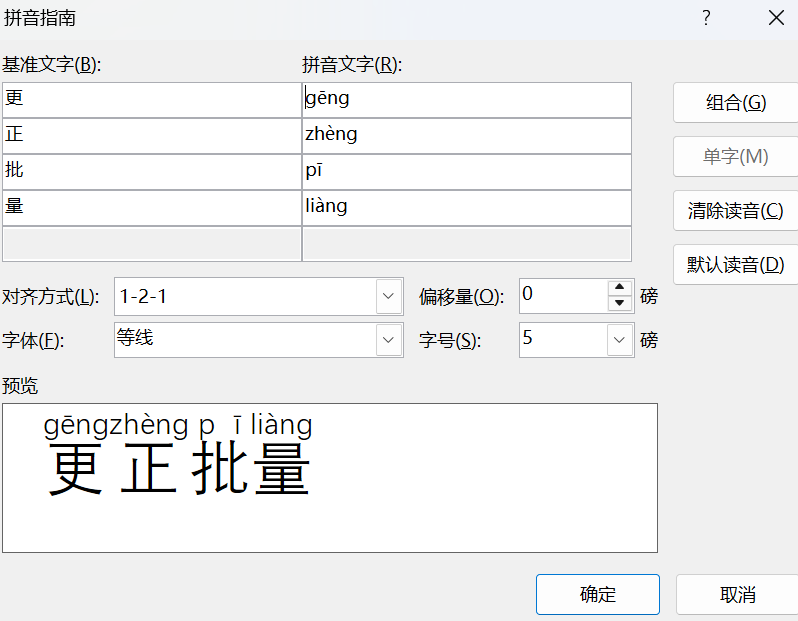
给中文文本添加拼音(如培训材料、儿童文档),选中内容点击 “开始 - 拼音指南”,可统一设置拼音字号、颜色,一键批量添加,比手动输入拼音高效百倍,还能避免拼音标注错误。
1.2.3 功能 3:自动更正批量替换
经常输入重复术语、易错字时,点击 “文件 - 选项 - 自动更正”,添加替换规则(如输入 “gj” 自动替换为 “高级”,输入 “yq” 自动替换为 “疫情”),打字时直接输入缩写即可生成完整内容,减少重复输入。
2. 常见排版与操作避坑
职场人用 WPS 文字时,常因操作不当导致格式错乱、内容丢失,掌握这些避坑技巧,能减少无效返工。
2.1 格式错乱高频坑及规避方法
2.1.1 坑点 1:复制粘贴带乱原有格式
从网页、PDF、其他文档复制内容时,易携带原有格式,导致文档排版混乱。
规避方法:粘贴时点击 “粘贴选项” 选择 “只粘贴文本”(或快捷键 Ctrl+Shift+V),仅粘贴文字内容,自动继承文档原有样式,无需手动清除格式。
2.1.2 坑点 2:手动调整段落导致结构混乱
直接拖拽段落、手动敲空格对齐,易导致段落间距不一致、排版错位。
规避方法:所有段落调整通过 “段落” 设置(行距、缩进)和 “样式” 套用实现,禁止手动敲空格、回车对齐;调整段落顺序时,选中段落用快捷键 Ctrl+X(剪切)、Ctrl+V(粘贴),确保格式不变。
2.1.3 坑点 3:图片插入后挤压文本
图片插入后文本自动移位,调整图片大小后排版更乱。
规避方法:插入图片后立即设置环绕方式为 “嵌入型”,再调整图片大小和位置,文本会自动适配图片排版,不会出现挤压、移位问题。
2.2 功能使用误区纠正
2.2.1 误区 1:过度依赖格式刷
格式刷仅能单次复制格式,多次使用需反复激活,且无法同步更新格式。
纠正:改用 “样式库” 定义格式,一次设置全文档复用,修改时同步更新,比格式刷更高效。
2.2.2 误区 2:删除分节符导致格式丢失
直接删除分节符,会导致后续章节格式与前一节合并,页码、页眉页脚错乱。
纠正:删除分节符前,先记录后续章节的格式设置;删除后若格式错乱,重新插入分节符,逐一恢复格式,或提前备份文档。
2.2.3 误区 3:不保存直接关闭文档
电脑死机、意外关闭时,未保存的内容易丢失。
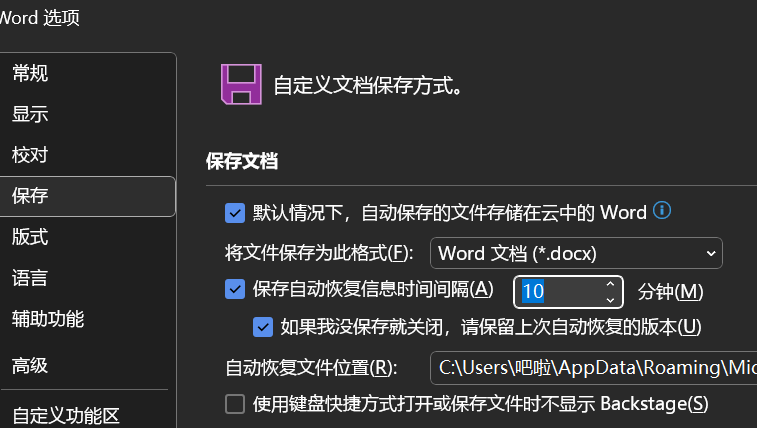
纠正:开启自动保存功能(文件 - 选项 - 保存,设置自动保存时间为 10分钟),同时养成手动保存习惯(快捷键 Ctrl+S),重要文档多备份至云端。
3. 隐藏功能实操场景应用
3.1 场景 1:敏感文档编辑
处理合同、机密报告时,用 “隐藏文字” 功能保留草稿备注 and 敏感数据,发给对接方前隐藏敏感内容,既不影响文档完整性,又能保护信息安全,无需反复删除、恢复内容。
3.2 场景 2:培训材料制作
制作员工培训手册、教学文档时,用 “拼音指南” 批量添加拼音,用 “文字方向” 调整特殊排版,搭配 “自动更正” 快速输入专业术语,大幅提升文档制作效率,同时保证排版规范。
3.3 场景 3:复杂文档排版优化
编辑多页报告、方案时,开启 “显示 / 隐藏编辑标记” 清除多余格式,用 “样式” 统一排版,避免格式错乱;插入图片时固定环绕方式,确保文档整体美观,减少后期调整时间。
4. 功能效率与避坑效果对比表
| 操作场景 | 传统操作 / 错误操作 | 隐藏功能 / 避坑技巧 | 耗时对比(10 页文档) | 核心优势 |
| --- | --- | --- | --- | --- |
| 敏感内容处理 | 手动删除 / 单独保存 | 隐藏文字功能 | 10 分钟 vs 1 分钟 | 保留内容,灵活显示 / 隐藏 |
| 复制粘贴格式调整 | 粘贴后逐段清除格式 | 只粘贴文本(Ctrl+Shift+V) | 15 分钟 vs 30 秒 | 自动适配格式,无需返工 |
| 拼音标注 | 手动输入拼音 | 拼音指南批量添加 | 20 分钟 vs 2 分钟 | 精准高效,统一格式 |
| 格式错乱排查 | 逐段查找问题 | 显示编辑标记 | 8 分钟 vs 1 分钟 | 精准定位冗余格式,快速修复 |
5. 高频问题 FAQ
5.1 Q1:隐藏文字后,打印时会显示吗?
A1:不会。勾选 “隐藏文字” 后,默认不打印隐藏内容;若需打印,需点击 “文件 - 打印 - 打印设置”,勾选 “打印隐藏文字”,否则隐藏内容不会出现在打印件中。
5.2 Q2:自动更正设置后,想取消某条规则怎么办?
A2:点击 “文件 - 选项 - 自动更正”,在替换列表中找到对应规则,选中后点击 “删除”,即可取消该规则;也可临时取消自动更正,输入缩写后按 Ctrl+Z 撤销替换。
5.3 Q3:显示编辑标记后,怎么快速删除所有多余空行?
A3:显示标记后,空行会以多个 ¶ 显示,按 Ctrl+H 调出替换框,查找内容输入 “^p^p”,替换为输入 “^p”,点击全部替换,可一键删除多余空行,重复操作直至无多余空行。
5.4 Q4:图片设置为嵌入型后,无法移动位置怎么办?
A4:嵌入型图片会跟随文本排版,若需调整位置,可在图片前后插入空行,通过调整空行数量移动图片;也可临时改为 “四周型环绕” 调整位置,调整完成后改回嵌入型,避免排版错乱