WPS AI
一、快速应用预设多级编号
多级编号列表用在报告、论文、说明书里特别多,能让文档结构一目了然。WPS 自带现成的预设样式,直接套用就能快速做出规范的多级列表,事半功倍的功能快来一起实操吧。
打开 WPS 文字文档,先选中要加多级编号的所有段落,也可以直接把光标放在要开始编号的位置。
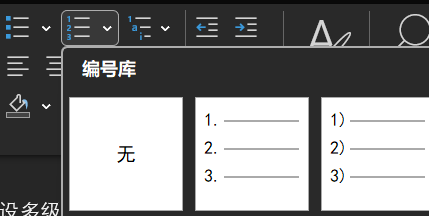
点击顶部的“开始”选项卡,在段落区域找到编号按钮,点按钮旁边的下拉箭头。
在弹出的菜单里找到多级编号,里面有几种常用的现成格式,比如 1、1.1、1.1.1 这种标准层级。
选中你想要的样式,文档里马上就会生成对应的多级编号。
编好之后,按 Tab 键可以把当前段落降一级,按 Shift+Tab 可以升一级,调整层级很方便。
二、自定义多级编号
2.1 打开多级编号设置面板
先选中要设置的内容,或者把光标放在需要开始编号的位置。
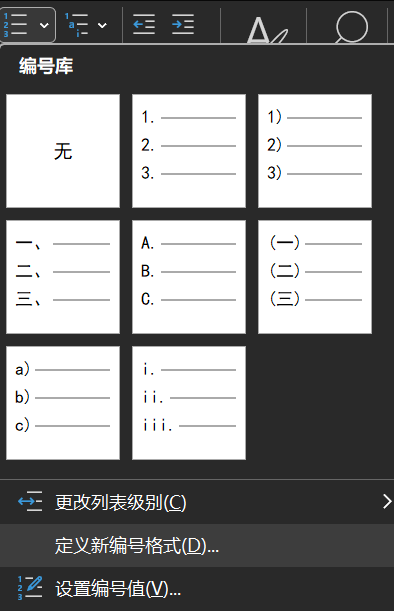
点击“开始”选项卡下编号按钮的下拉箭头,选择多级编号,再点“定义新编号格式”,弹出设置窗口。
这是完整的自定义入口,所有层级和格式都在这里调整。
2.2 配置各级编号核心参数
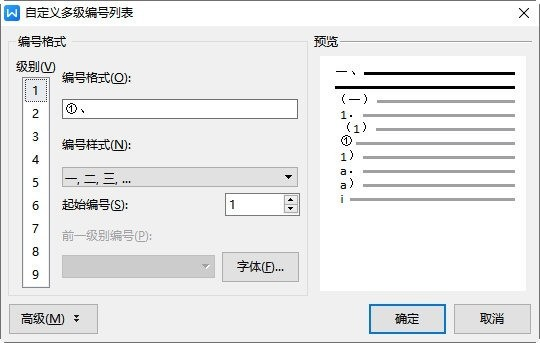
窗口左边是级别选项,从 1到9,先点级别1,设置第一级的格式。
在编号样式里选择你需要的类型,比如阿拉伯数字、中文数字、罗马数字。
在编号格式框里,可以在编号前后加固定文字,直接输入内容,配合编号形成完整格式。
设置起始编号,默认从1 开始,需要从其他数字起步,直接修改数值即可。
再点级别2,在包含的级别编号来自里选择级别 1,再设置本级的编号样式,系统会自动组合成上级加本级的格式。
级别 3及以上,按照同样的方式,依次选择上级编号,搭配本级样式,形成完整的多级结构。
2.3 关联标题样式实现自动编号
自定义多级编号时,可以把每一级和标题样式绑定,之后只要用对应标题样式,就会自动带出编号。
设置级别 1时,在将级别链接到样式的下拉选项中,选择标题 1。
级别 2链接到标题2,级别3 链接到标题3,按层级依次对应。
绑定完成后,只要给段落应用标题 1、标题 2 样式,就会自动生成对应的一级、二级编号,修改标题结构时,编号也会跟着自动调整。
2.4 调整缩进与对齐优化排版
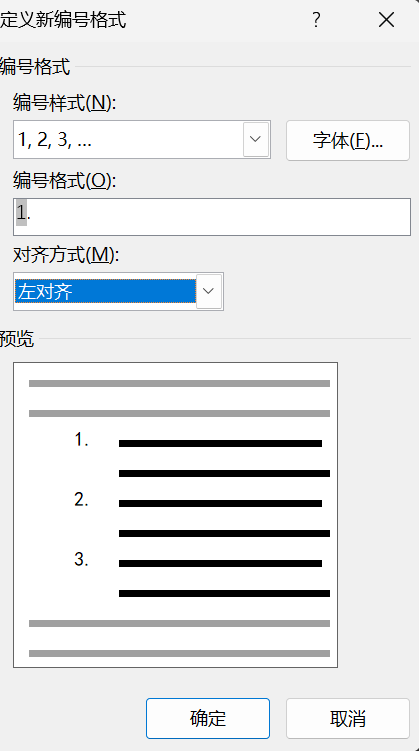
在设置窗口里,可以调整编号的对齐方式和文字缩进,让整体排版更整齐。
设置对齐位置,选择左对齐或其他方式,输入数值确定编号的横向位置。
设置文本缩进,控制编号后面正文的起始位置,层级越高,缩进值可以适当加大。
调整过程中可以看预览效果,满意之后点击确定,保存所有设置。
三、常见问题与解决方案
四、常见问题
问:多级编号能和项目符号一起使用吗?
答:可以。选中对应段落,直接在开始选项卡切换项目符号或多级编号,也可以在自定义设置中为不同级别设置不同符号,实现混合排版。
问:怎样让多级编号和标题样式自动联动?
答:在定义新多级列表中,将每一级别分别链接到标题 1、标题 2 等样式,之后应用对应标题样式,就会自动生成匹配的编号。
问:多级编号设置好后,新增内容可以自动续编吗?
答:可以。在已编号段落末尾按回车键,会自动生成下一个同层级编号,再用 Tab 或 Shift+Tab 调整层级即可。
问:分节之后,多级编号可以重新开始计数吗?
答:可以。插入分节符后,选中新节的编号段落,打开设置修改起始编号,应用范围选择本节,就能实现重新计数。
问:如何快速取消多级编号?
答:选中所有带编号的段落,点击开始选项卡中的编号按钮,选择无,即可清除所有编号,恢复为普通段落。
问:多级编号的格式可以复制到其他文档吗?
答:可以。将设置好的段落复制到新文档,编号格式会一并保留,也可以用格式刷,把格式快速应用到其他段落。
问:编号里的数字类型可以修改吗?
答:可以。打开定义新多级列表,选中对应级别,在编号样式中重新选择数字类型,确认后全部同步更新。
问:多级编号可以直接用于生成文档目录吗?
答:可以。只要多级编号与标题样式完成绑定,生成目录时会自动提取标题和编号,更新目录即可同步最新内容。
问:可以单独修改编号的字体和颜色吗?
答:可以。在多级编号设置窗口中,选中对应级别,打开字体设置,修改字体、字号、颜色等,确认后生效。
问:WPS 文字最多支持设置几级多级编号?
答:支持最多 9 级的多级编号,完全可以满足论文、制度、手册等复杂文档的层级排版需求。