WPS AI
1.协同与运行问题的隐形损耗与解决价值
办公收尾阶段的协同同步、文件输出,以及软件本身的运行状态,直接影响工作交付效率:云同步卡住导致最新修改无法共享、打印前发现 PDF 乱码、打开大文件后 WPS 卡死、急需的功能显示灰色无法使用…… 这些问题看似是 “小麻烦”,却可能导致会议材料无法按时打印、团队协作停滞、重要文件损坏,造成隐形的时间损耗。
其实,这些问题的解决方法并不复杂,关键是找对原因、用对步骤。本文聚焦协同办公、文件输出、软件运行三大场景,拆解高频疑难问题,提供 “场景化速解方案”,让你不用求助技术人员,就能快速搞定各类突发状况,让办公流程顺畅不中断。
2. 协同办公类疑难:云同步 / 权限 / 协作冲突高效处理
多人协作和云同步的核心问题是 “数据同步、权限控制、冲突解决”,针对性操作就能保障协作顺畅。
2.1 云同步失败(同步卡住 / 文件冲突 / 权限不足)
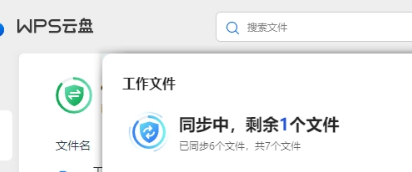
2.1.1 场景 1:云文档同步卡住,一直显示 “同步中”
· 问题原因:网络不稳定、文件过大、后台同步任务过多;
· 速解步骤:1. 切换稳定网络(如手机热点),关闭其他 WPS 文档,仅保留需同步文件;2. 点击 “云同步”→“暂停同步”→“继续同步”;3. 超过 100MB 的大文件拆分后同步,或用 WPS 云盘客户端上传。
2.1.2 场景 2:多人编辑后提示 “文件冲突”,无法合并修改
· 问题原因:多人同时修改同一部分内容,同步时无法自动合并;
· 速解步骤:1. 点击 “处理冲突”,手动勾选 “我的版本” 和 “其他版本” 中需要保留的内容,完成合并;2. 预防:开启 “在线编辑” 实时同步,或启用 “修订模式” 保留修改痕迹。
2.1.3 场景 3:云文档提示 “权限不足”,无法查看 / 编辑
· 问题原因:未获得对应权限,或登录账号错误;
· 速解步骤:1. 联系文件所有者申请 “查看 / 编辑” 权限;2. 确认登录的 WPS 账号是共享对象,若登录错误则退出重新登录;3. 团队云文档需联系管理员添加账号至对应空间。
2.2 多人协作问题(修改痕迹丢失 / 无法合并修改)
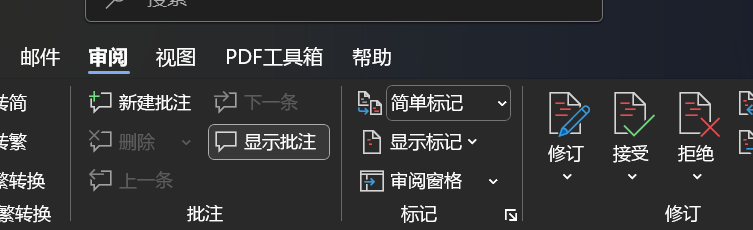
2.2.1 场景 1:开启修订模式后,修改痕迹不显示
· 问题原因:未正确开启修订模式,或视图设置隐藏痕迹;
· 速解步骤:1. 点击 “审阅”→“修订”,确保功能处于激活状态;2. 点击 “显示标记”,选择 “显示标记的最终状态”,即可看到修改痕迹。
2.2.2 场景 2:多人修改后,无法快速合并修改意见
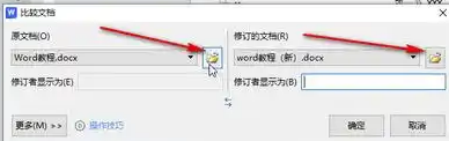
· 问题原因:未使用文档对比功能,手动合并易遗漏;
· 速解步骤:1. 点击 “特色功能”→“文档对比”,将基础稿与各修改稿逐一对比;2. 系统自动标注增减内容,逐段核对后整合,保留关键修改痕迹。
3. 输出类疑难:打印 / 导出 PDF 异常快速修复
文件输出是办公交付的最后一步,问题集中在打印和 PDF 导出,格式保真和设备兼容是关键。
3.1 打印异常(打印不全 / 格式偏移 / 无法打印)
3.1.1 场景 1:打印内容不全(部分页面缺失 / 内容被截断)
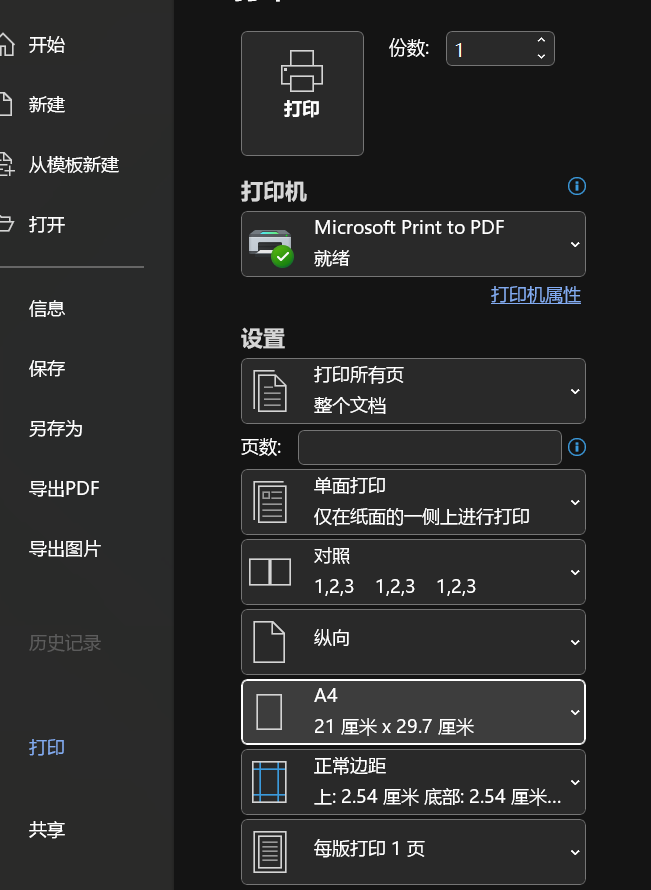
· 问题原因:页面设置与打印机纸张不匹配,或内容超出打印区域;
· 速解步骤:1. 点击 “文件”→“页面设置”,选择与打印机一致的纸张尺寸(如 A4),调整页边距(上下左右各 1.5cm);2. 点击 “打印预览”,查看内容是否完整,调整文本框或表格位置。
3.1.2 场景 2:打印后格式偏移(文字错位 / 表格边框缺失)
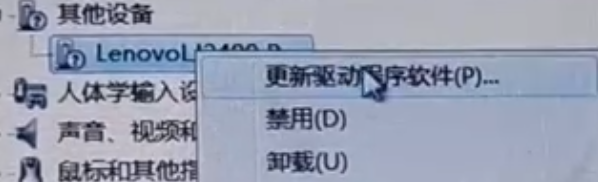
· 问题原因:打印机驱动过时,或缩放比例设置错误;
· 速解步骤:1. 更新打印机驱动(设备管理器中右键打印机→“更新驱动程序”);2. 打印设置中选择 “实际大小”,避免缩放;3. 简化文档格式(删除复杂边框、艺术字),减少偏移概率。
3.1.3 场景 3:点击打印后无反应 / 打印机不识别
· 问题原因:打印机未连接、后台打印任务堵塞;
· 速解步骤:1. 检查打印机开机状态,USB 连接确保接口牢固,网络打印机核对 IP 连通性;2. 停止 “Print Spooler” 服务,删除打印队列文件后重启服务;3. 文档导出为 PDF 后打印,兼容性更强。
3.2 导出 PDF 出错(乱码 / 文件损坏 / 导出失败)
3.2.1 场景 1:导出 PDF 后文字乱码 / 符号错乱
· 问题原因:文档含未嵌入的特殊字体,或存在复杂格式;
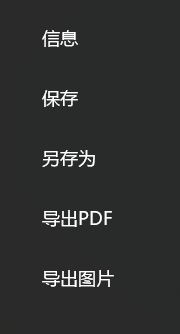
· 速解步骤:1. 导出前勾选 “嵌入所用字体”(文件→选项→保存);2. 统一字体为系统自带字体,删除特殊符号或转为图片;3. 用 “另存为”→“PDF” 替代 “导出为 PDF”,兼容性更好。
3.2.2 场景 2:导出的 PDF 文件损坏,无法打开
· 问题原因:导出过程中断、文件过大或 WPS 程序异常;
· 速解步骤:1. 网络稳定时重新导出,避免导出时操作其他程序;2. 大文档拆分后分多次导出,再用 PDF 工具合并;3. 用在线 PDF 修复工具修复损坏文件。
3.2.3 场景 3:提示 “导出失败”,无具体原因
· 问题原因:磁盘空间不足、文档损坏或缓存过多;
· 速解步骤:1. 清理磁盘空间(确保至少为文档大小的 2 倍);2. 点击 “打开并修复” 修复文档后重新导出;3. 清理 WPS 缓存(帮助→清理缓存),重启后导出。
4. 软件运行类疑难:卡顿崩溃 / 功能失效 / 插件异常
WPS 运行异常会影响所有操作,核心问题集中在性能、功能启用和插件兼容。
4.1 卡顿崩溃(打开大文件卡死 / 频繁闪退 / 无响应)
4.1.1 场景 1:打开大文件后卡顿、无响应
· 问题原因:电脑内存不足,或文档含大量图片 / 复杂格式;
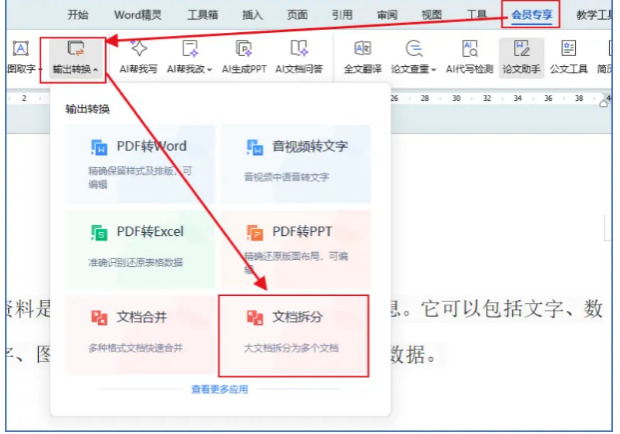
· 速解步骤:1. 关闭后台冗余程序(视频软件、浏览器),释放内存;2. 压缩文档图片(选中图片→“图片工具”→“压缩图片”),清除冗余格式;3. 大文档拆分为小文档分别编辑。
4.1.2 场景 2:WPS 频繁闪退,无提示
· 问题原因:WPS 版本过低、与系统不兼容或安装文件损坏;
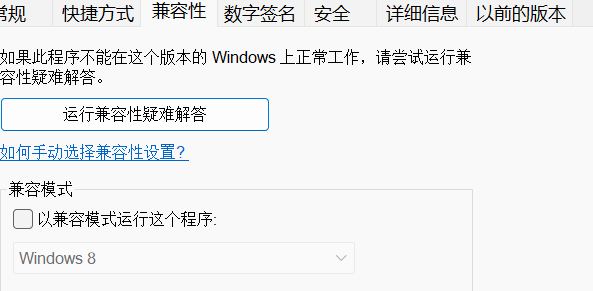
· 速解步骤:1. 点击 “帮助”→“检查更新”,升级至最新版本;2. 右键 WPS 图标→“属性”→“兼容性”,勾选 “以兼容模式运行”;3. 卸载后删除残留文件,从官网重装。
4.1.3 场景 3:操作中 WPS 无响应,强制关闭后丢失内容
· 问题原因:后台同步与编辑冲突,或插件占用过多资源;
· 速解步骤:1. 重新打开 WPS,利用 “文档恢复” 功能找回内容;2. 编辑时暂停云同步,完成后再手动同步;3. 卸载不常用插件,减少资源占用。
4.2 功能灰色(无法使用 / 菜单缺失)
4.2.1 场景 1:部分功能显示灰色,无法点击
· 问题原因:未选中对应内容、文档处于特殊模式,或需会员权限;
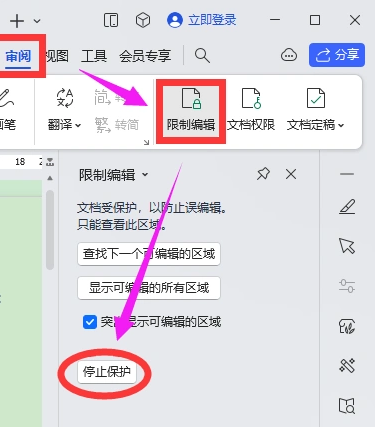
· 速解步骤:1. 确认操作前提(如合并单元格需先选中多个单元格);2. 退出只读 / 保护模式,确保有编辑权限;3. 会员功能可开通会员或寻找免费替代方案。
4.2.2 场景 2:WPS 菜单缺失(如 “审阅” 选项卡消失)
· 问题原因:界面设置错误或配置文件损坏;
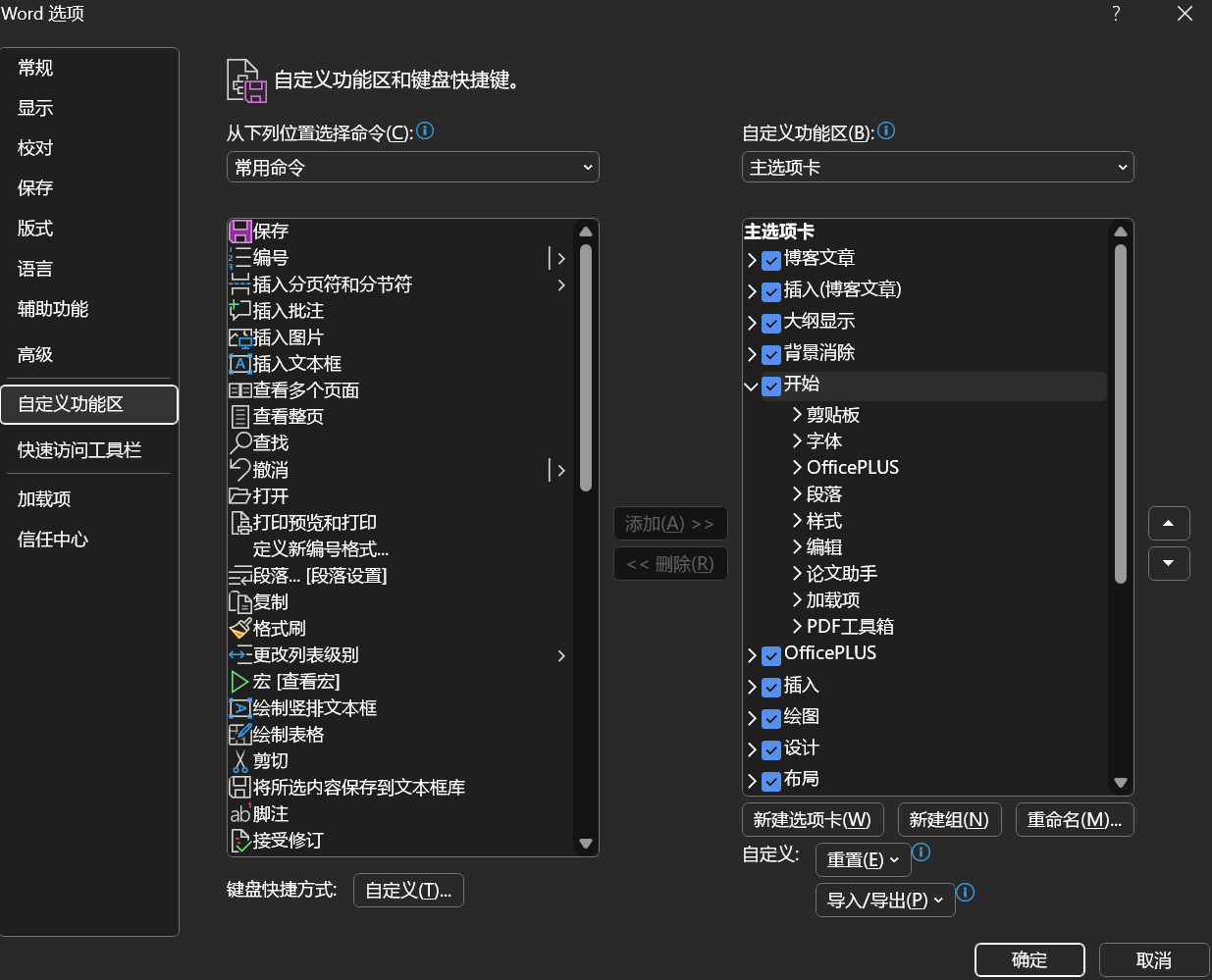
· 速解步骤:1. 点击 “视图”→“重置视图”,恢复默认布局;2. 点击 “文件”→“选项”→“自定义功能区”,勾选缺失的选项卡;3. 重装 WPS 修复配置文件。
4.3 插件失效(安装失败 / 报错 / 功能异常)
4.3.1 场景 1:插件安装失败
· 问题原因:插件与 WPS 版本不兼容,或权限不足;
· 速解步骤:1. 查看插件支持的 WPS 版本,确保匹配;2. 以管理员身份运行 WPS,再安装插件;3. 从官网下载安装包手动安装。
4.3.2 场景 2:插件启用后报错 / 无反应
· 问题原因:插件冲突或安装文件损坏;
· 速解步骤:1. 重启 WPS 生效,禁用其他不常用插件避免冲突;2. 卸载失效插件,重新安装最新版本。
5. 总结:问题排查逻辑与长效优化技巧
5.1 快速排查问题的 3 个步骤
1. 先查环境:网络(同步 / 插件)、磁盘空间(导出 / 保存)、设备连接(打印),环境问题是高频诱因;
2. 再查设置:软件设置(如同步、打印缩放)、文档设置(如只读、保护模式),优先重置或恢复默认设置;
3. 最后查软件:更新版本、重装软件、修复配置,解决软件本身故障。
5.2 长效优化技巧
1. 软件维护:定期更新 WPS,仅安装必要插件,定期清理缓存;
2. 文档管理:重要文件双备份(本地 + 云盘),大文件拆分处理,避免特殊格式;
3. 设备适配:更新打印机驱动,统一办公设备纸张尺寸,提前做打印预览;
4. 应急准备:熟悉 “文档恢复”“历史版本”“打开并修复” 等应急功能,减少损失。