WPS AI
1. 长文档核心结构搭建
处理几十页的报告、方案时,靠手动调格式只会越改越乱,核心是先搭好 “骨架”—— 用样式和分节符定结构,再填内容。
1.1 多级标题样式定义
标题是长文档的骨架,必须用样式统一,而非手动改字号。
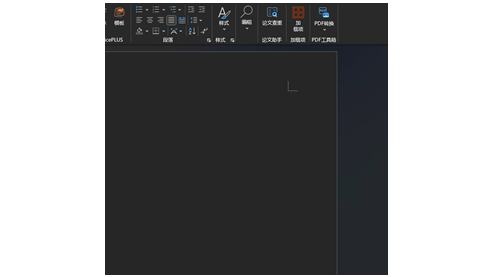
· **实操步骤**:选中一级标题文字,点击「开始 - 样式 - 新建样式」,设置黑体二号、段后距 12 磅,命名为 “标题 1”;同理设置 “标题 2”(宋体一号、加粗)、“标题 3”(宋体小三、缩进 2 字符)。
· **关键要点**:所有标题必须应用对应样式,这样导航窗格才能自动生成,后续调整结构时直接拖拽标题即可,无需剪切内容。
1.2 分节符的精准应用
长文档常遇到 “前言无页码、目录用罗马数字、正文用阿拉伯数字” 的需求,这时候分节符是唯一解。
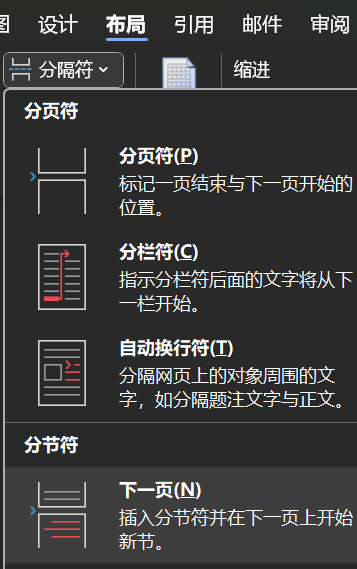
· **实操步骤**:将光标放在前言末尾,点击「页面布局 - 分隔符 - 下一页分节符」,新章节就成了独立的 “节”;进入页眉页脚编辑模式,点击「链接到前一条页眉」取消关联,再分别设置不同节的页码格式和页眉内容。
· **避坑提醒**:删除分节符时要谨慎,一旦删除,后续节的格式会和前一节合并。
1.3 自动目录生成与更新
手动写目录是大忌,内容修改后页码必然出错。
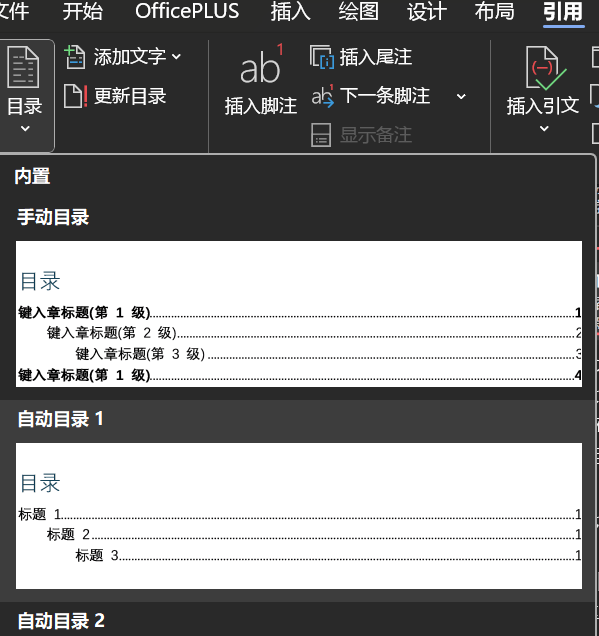
· **实操步骤**:确保所有标题都应用了样式,将光标放在需要插入目录的位置,点击「引用 - 目录 - 自动目录 1」,目录会自动生成,且支持 Ctrl + 点击跳转。
· **更新技巧**:内容或页码变动后,右键目录选择「更新域 - 更新整个目录」,1 秒就能同步最新内容,无需手动修改。
2. 自动化排版核心技巧
长文档效率的关键是 “减少手动操作”,用自动化功能替代重复劳动。
2.1 多级自动编号联动
手动给章节编号的弊端是:插入或删除章节后,后续编号全要改。
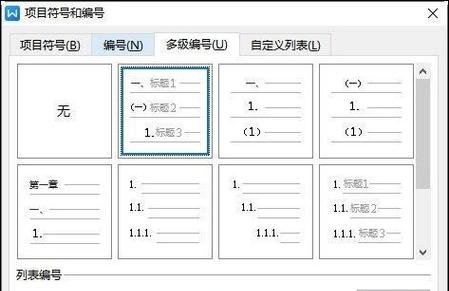
· **实操步骤**:点击「开始 - 多级列表 - 定义新的多级列表」,将级别 1 链接到 “标题 1”,编号格式设为 “1.”;级别 2 链接到 “标题 2”,格式设为 “1.1”,以此类推。
· **效果**:新增章节时编号自动生成,删除章节时后续编号自动重排,完全不用手动干预。
2.2 交叉引用一键同步
写报告时经常要写 “详见第 3.2 节”“如图 2 所示”,手动输入的话,章节或图表顺序变动就会出错。
· **实操步骤**:先给图表插入题注(「引用 - 插入题注」),再将光标放在需要引用的位置,点击「引用 - 交叉引用」,选择对应的章节或图表,点击插入。
· **优势**:后续章节或图表顺序调整后,选中全文按 F9 刷新,所有引用内容会一键同步更新,再也不用逐处修改。
3. 长文档效率对比表
| 操作场景 | 传统手动操作 | 高效自动化操作 | 耗时对比(50 页文档) | 核心优势 |
|---|---|---|---|---|
| 标题格式统一 | 逐段改字号、间距,耗时且易乱 | 样式定义 + 一键套用 | 40 分钟 vs 3 分钟 | 全文一致,后期修改零成本 |
| 页码设置 | 手动输入页码,修改后逐页改 | 分节符 + 自动编号 | 20 分钟 vs 2 分钟 | 结构清晰,自动连续编号 |
| 目录制作 | 手动写标题和页码,修改后重写 | 自动目录 + 一键更新 | 15 分钟 vs 1 分钟 | 内容变动自动同步目录 |
| 内容引用 | 手动输入引用内容,修改后逐处改 | 交叉引用 + F9 刷新 | 30 分钟 vs 1 分钟 | 引用统一,避免遗漏和错误 |
4. 高频问题 FAQ
4.1 Q1:自动目录生成后,部分标题没有显示怎么办?
A1:检查未显示的标题是否应用了正确的标题样式,只有应用了 “标题 1 - 标题 9” 样式的文字,才能被自动目录识别;若样式正确仍不显示,可右键目录选择「编辑域」,调整「显示级别」为对应层级。
4.2 Q2:交叉引用刷新后,内容没有更新怎么办?
A2:先确保被引用的内容(如章节、图表)没有被删除,然后选中所有交叉引用内容,按 F9 刷新;若仍不更新,可删除原有引用,重新插入交叉引用。
4.3 Q3:分节符设置后,页眉页脚还是和前一节一样?
A3:进入页眉页脚编辑模式,找到并点击「链接到前一条页眉」按钮,取消两节之间的关联,之后就能单独设置当前节的页眉页脚了。