WPS AI
1.长文档排版的痛点与核心逻辑
对于职场人、学生而言,几十页到上百页的长文档(毕业论文、项目标书、年度报告、技术手册)排版堪称 “耗时重活”。手动换行、输入标题编号、调整页码的传统方式,不仅效率低下,还极易出错 —— 一旦插入或删除页面,后续页码、目录、图表编号可能全部紊乱,需推倒重来。
WPS 文字处理长文档的核心逻辑是 “样式驱动 + 自动化工具”:给标题、正文、图片等元素统一设置 “样式标签”,再借助系统自带功能自动生成目录、题注、页码,无需手动逐页调整。
2.样式的设置与应用
样式是长文档排版的核心根基,所有自动化功能都依赖统一的样式设置,是避免排版混乱、实现批量调整的关键,也是后续生成多级目录的前提。
2.1 标题样式自定义
WPS 自带 “标题 1/2/3” 默认样式,需根据文档需求(如论文、标书规范)调整格式,确保层级清晰、风格统一。
操作步骤:右键点击对应标题样式→选择 “修改”,设置字体(如标题 1 用黑体小二,标题 2 用宋体四号,标题 3 用宋体小四加粗)、段落间距(段前 / 段后距、行距),再通过 “格式 - 编号” 设置层级编号(如标题 1 为 “1.”,标题 2 为 “1.1”,标题 3 为 “1.1.1”),勾选 “自动更新”,后续手动调整任一标题格式时,全文档同级别标题可批量同步。
2.2 正文格式统一
全文档正文格式需保持一致,避免杂乱无章,同时适配阅读习惯。操作步骤:修改 “正文” 样式为默认字体(宋体小四)、行间距(固定值 20 磅或 1.5 倍),段落对齐方式设为两端对齐,全选文档(Ctrl+A)后应用 “正文” 样式,一键统一所有普通文本格式,无需逐段调整。
2.3 多级列表与样式关联
这是实现标题编号层级联动的关键,确保 “1.1” 跟随 “1.” 变化、“1.1.1” 跟随 “1.1” 变化,避免编号错乱。
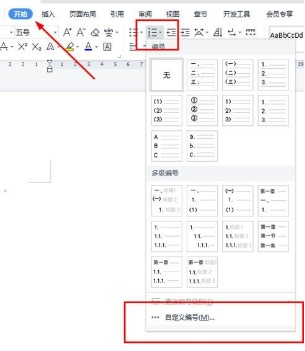
操作步骤:点击 “段落 - 多级列表 - 定义新多级列表”,分别选中 1-3 级级别,设置对应编号格式,关键一步是在左下角 “将级别链接到样式” 中,将级别 1 链接 “标题 1”、级别 2 链接 “标题 2”、级别 3 链接 “标题 3”,完成样式与编号的深度绑定,后续应用标题样式时自动生成对应编号。

3.页眉页脚与页码技巧
长文档常需差异化页眉页脚、分节页码(如封面无码、摘要目录用罗马数字、正文用阿拉伯数字),精准操作可满足学术、商务场景的专业排版需求。
3.1 页眉差异化设置
适配奇偶页、不同章节页眉的个性化需求(如奇数页显示文档标题,偶数页显示当前章节名,封面、摘要无页眉)。操作步骤:双击页眉进入编辑模式,勾选 “选项” 组中的 “奇偶页不同”“首页不同”,取消 “链接到前一条页眉”(避免与前一节页眉联动),奇数页手动输入文档标题或 LOGO,偶数页插入 “StyleRef” 域(点击 “文档部件 - 域 - StyleRef”,选择 “标题 1”),自动显示对应章节名,实现章节页眉动态同步。

3.2 页码分节与重新编号
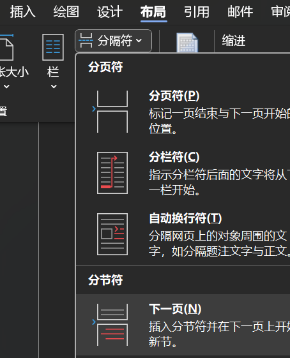
解决长文档不同章节页码独立编号的需求,避免封面、目录与正文页码混淆。操作步骤:在需要重新编号的位置(如正文第一章开头),插入 “下一页分节符”(“布局 - 分隔符 - 下一页分节符”),分隔不同页码区域;双击正文第一页页码进入页脚编辑模式,点击 “页码 - 设置页码格式”,选择编号样式(阿拉伯数字、罗马数字),勾选 “起始页码” 并设置为 1,完成正文页码重新计数;封面、目录页可直接删除页码,或设置为 “无页码” 样式。
4.目录与题注一键生成
借助 WPS 自动化功能,可快速生成多级目录、图表题注,且支持动态更新,避免手动编辑的繁琐与错误。
4.1 自动目录生成与更新
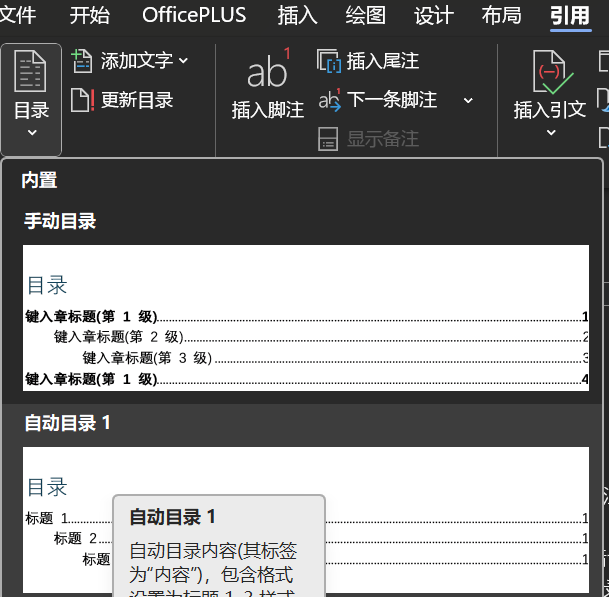
基于前文设置的标题样式,一键生成带层级的目录,且可同步更新文档结构变化。操作步骤:将光标定位到目录插入位置(通常在摘要之后、正文之前),点击 “引用 - 目录”,选择 “自动目录”(支持显示标题 1-3 级层级),系统自动识别标题样式并生成带页码的目录,目录条目自带超链接,点击可跳转至对应章节;当文档标题、页码变化时,单击目录区域,点击 “更新目录”,选择 “更新整个目录”,即可同步最新结构与页码。
4.2 图表题注与交叉引用
针对论文、技术手册中图表编号的规范需求,实现图表自动编号与正文引用联动更新。
操作步骤:插入图表 / 表格后,右键点击对象选择 “插入题注”,设置标签(图 / 表)、编号格式,勾选 “包含章节号” 可生成 “图 1.1”“表 2.3” 这类带章节的编号;正文需引用时,点击 “引用 - 交叉引用”,选择引用类型(图 / 表)、具体对象,设置引用内容为 “仅标签和编号”,插入后引用内容可随图表编号变化同步更新,全选文档按 “Ctrl+A+F9” 可批量刷新所有交叉引用。
5. 实战场景与避坑总结
5.1 典型场景排版流程
5.1.1 学术论文
先设置标题 1-3 级样式与多级列表,插入分节符区分摘要、目录、正文、参考文献,设置奇偶页不同页眉与分节页码,生成多级目录,添加图表题注与交叉引用,最后更新所有域与目录;
5.1.2 企业标书
统一标题样式与品牌配色,页眉插入公司 LOGO 与项目名称,页码从正文开始计数,生成目录并设置超链接,导出 PDF 前更新所有引用与目录,确保格式保真。
5.2 常见避坑技巧
5.2.1 样式避坑
全程使用内置标题样式,避免手动设置标题格式,否则无法生成自动目录;修改样式后及时更新目录与域,确保格式统一;
5.2.2 分节避坑
插入分节符后,务必取消 “链接到前一条页眉页脚”,避免不同章节格式联动错乱;
5.2.3 更新避坑
文档修改后,需手动更新目录、交叉引用(Ctrl+A+F9),避免引用内容与实际编号不一致;
5.2.4 兼容性避坑
导出 PDF 前,嵌入所用字体(“文件 - 选项 - 保存 - 嵌入所用字体”),避免在其他设备打开时格式错乱。