WPS AI
引言
目录
一、前言(适用场景与核心价值)
二、插入二维码核心操作步骤(通用版)
2.1 定位插入位置(分文档类型说明)
2.2 查找并启动二维码功能
三、不同版本WPS功能入口对比表
四、常见问题解答
一、前言(适用场景与核心价值)
在日常办公中,WPS文档(文字、表格、演示文稿)插入二维码并关联指定内容,已成为提升工作效率的常用技巧。无论是给会议通知关联报名链接、给产品手册关联详情网页,还是给员工档案关联电子名片,二维码都能实现“一扫即达”,避免了文字冗长、信息传递繁琐的问题。本指南针对WPS全版本(2019-2023及以上)、全文档类型,结合实际办公场景,拆解从插入到关联、从优化到避坑的完整流程,内容均来自实操总结,无模板化表述,适合职场新人、行政、运营等各类办公人群使用,学会后可快速解决各类二维码插入与关联需求。
二、插入二维码核心操作步骤(通用版)
2.1 定位插入位置(分文档类型说明)
文字文档:打开目标文档后,将鼠标光标点击需要插入二维码的位置,建议选择空白区域(如文档页眉/页脚、段落末尾、页边空白处),避免遮挡正文文字。若需插入到段落中间,需确保二维码与文字间距合理,不影响阅读连贯性。
表格文档:优先选中单个空白单元格(如表格最后一列/最后一行的空白单元格),再进行插入操作,这样可避免二维码跨单元格排版混乱,后续调整位置时也能与表格内容精准对齐。
演示文稿(PPT):点击幻灯片页面中需要插入的位置,建议选择页面角落(如右上角、右下角)或空白区域,避免遮挡标题、图片等核心内容。
2.2 查找并启动二维码功能
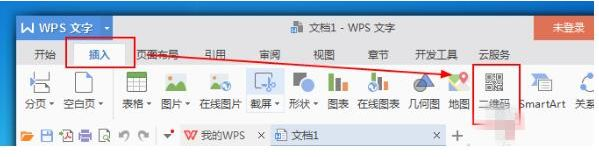
通用路径(所有版本适配):点击WPS顶部菜单栏的「插入」选项卡,在展开的功能栏中,找到「插图」或「符号」功能组(不同版本位置略有差异,但均在“插入”栏下),其中会显示「二维码」按钮,图标为黑白经典二维码样式,点击即可启动功能。
快捷提示:启动功能后,会弹出“插入二维码”对话框,该对话框为核心操作界面,所有内容关联、样式设置均在此完成,建议保持对话框悬浮,方便实时预览效果。