WPS AI
一、WPS 打印缩页至单页的核心思路与适用场景
日常使用 WPS 处理文档、表格时,经常遇到内容超出打印纸张范围的问题 —— 要么右侧文字、数据被截断,要么自动分页导致关键信息拆分在两页,重新调整文档排版不仅耗时,还可能破坏原有格式。怎么利用WPS快速缩印呢,今天为你带来答案。
核心思路:通过 “缩放比例调整 + 页面参数优化” 的组合方式,让文档内容主动适配打印纸张尺寸(默认 A4),同时保留内容的完整性和可读性,整个过程仅在打印环节生效,不会改变原文档的排版和格式,适配绝大多数办公场景。
二、WPS 通用缩页打印设置方法
以下三种方法适用于 WPS 全组件,可根据内容超出页面的程度选择,优先推荐新手从快速自动缩页开始,复杂场景再用精准自定义缩页,最后通过页面参数优化提升打印效果。
#### 2.1 快速自动缩页
这种方法由 WPS 系统自动计算最优缩放比例,强制将所有内容缩至单页,操作最简单,适合那种内容超出页面不多(比如仅右侧超出 1-2 行、列)、无需精细调整的场景。
1、打开打印预览界面
打开需要打印的 WPS 文档(文字 / 表格 / 演示均可),两种快速打开方式:一是点击顶部菜单栏「文件」,选择下拉菜单中的「打印预览」;二是直接按快捷键 Ctrl+P,瞬间调出预览界面,右侧会实时显示打印效果。
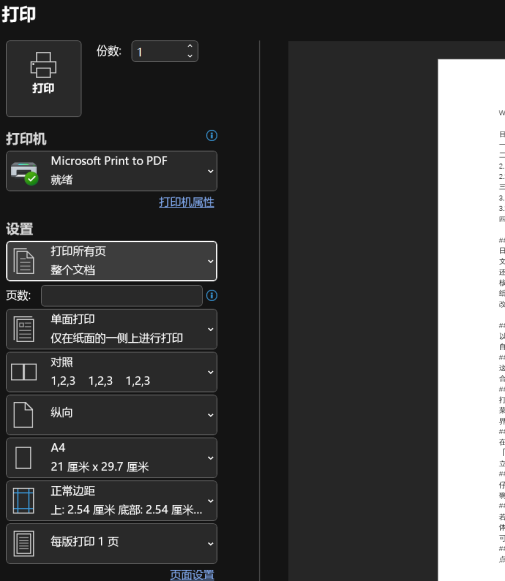
2、设置自动缩页参数
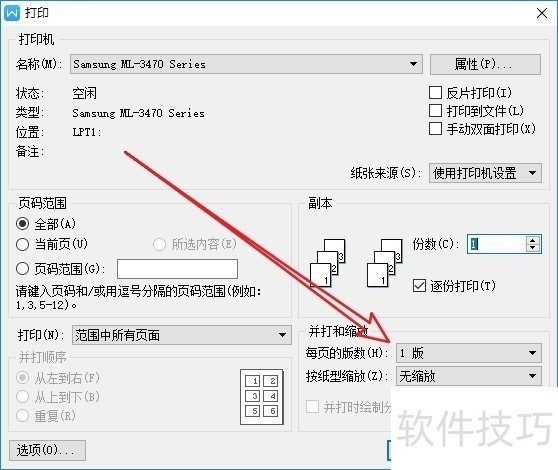
在打印预览界面的右侧「页面设置」区域,找到「缩放」选项,勾选后点击下拉菜单,选择「将整个文档 / 工作表打印在一页」(文字文档显示 “文档”,表格显示 “工作表”),系统会立即自动调整缩放比例,右侧预览区同步刷新,可直观看到所有内容缩至单页的效果。
3、确认并完成打印
仔细检查预览界面:文字是否完整、无重叠,表格数据是否清晰、无截断,排版是否整齐。确认无误后,选择已连接的打印机,点击界面底部的「打印」按钮,即可完成输出。
2.2 精准自定义缩页:按需调整,适配复杂文档
若文档内容超出页面较多(比如超出半页以上),自动缩页可能导致文字、表格过小,阅读体验差;或者仅需横向 / 纵向缩页(如表格列数多但行数少),此时使用自定义缩页更灵活,可精准控制缩放方向和比例。
1、通过页面布局设置定向缩页
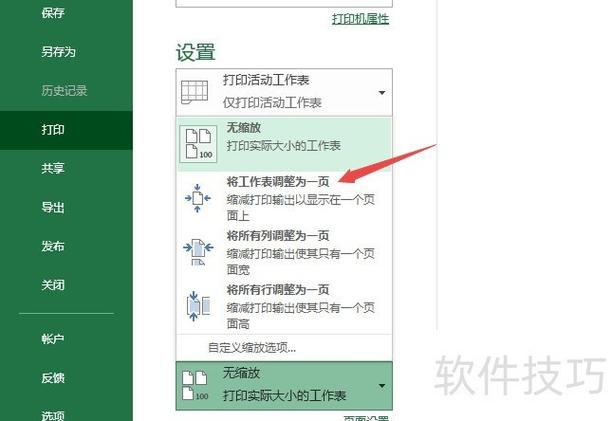
点击顶部菜单栏「页面布局」,在「调整为合适大小」区域,根据文档情况选择:
仅列数超出:点击将所有列调整为一页,仅横向压缩列宽,纵向保持不变,适合 WPS 表格;
仅行数超出:点击将所有行调整为一页,仅纵向压缩行高,横向保持不变,适合 WPS 表格;
行列均超出:在「调整为」右侧输入框填1×1(1 页宽 ×1 页高),系统定向适配纸张尺寸。
2、设置自定义缩放比例
若定向缩页效果不佳,点击「页面布局」右下角的小箭头,打开「页面设置」对话框,切换至「页面」标签,取消「调整为」勾选,勾选缩放比例,手动输入百分比(如 90%、80%,内容超出越多比例越小),点击「确定」后,可在打印预览中查看效果,反复调整至最佳状态。
三、不同文档类型缩页打印专属技巧
虽然通用方法适用于所有文档,但针对 WPS 文字和表格的特性,还有一些专属技巧,能让缩页效果更专业。
3.1 WPS 文字缩页打印技巧
文字文档更关注排版美观和阅读体验,缩页时需避免出现 “孤行”(某一行单独跑到下一页)或 “widow/orphan” 现象。
1、使用 “打印预览” 中的 “减少一页” 功能
WPS 文字在打印预览界面提供了「减少一页」按钮(通常在缩放选项附近),点击后系统会自动微调字体大小、行距和字距,将文档强行压缩至前一页,适合内容仅多出几行的情况,比直接缩放会更美观。
2、调整段落设置
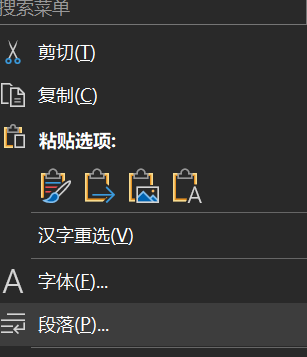
若缩页后文字过密,可在打印前适当调整段落行距。全选文档(Ctrl+A),右键选择「段落」,将行距从「固定值」改为「多倍行距」并设为 0.9 倍,或减小段前段后间距,能在不影响阅读的前提下减少页数。
3.2 WPS 表格缩页打印技巧
表格文档更关注数据完整性,缩页时需确保表格线不中断、数据不重叠。
1、设置打印标题(针对多页表格)
若表格行数多,缩页后仍需多页打印,为了让每一页都有表头,点击「页面布局」->「打印标题」,在「顶端标题行」中选择表头行,这样每一页都会重复显示表头,方便阅读。
2、调整列宽和行高
在打印预览中,若发现某几列特别宽导致缩页严重,可返回编辑界面手动调整这几列的宽度,或隐藏不必要的列,减少横向压力,让缩页比例更合理。
四、缩页打印常见问题(FAQ)与解决方案
为了帮你快速排查缩页过程中遇到的问题,整理了以下常见情况及解决办法: