WPS AI
一、为啥要学批量加前后缀?
批量做表格前后缀简直是刚需来的,比如给所有工号加 “GS-” 前缀,给销售额加 “元” 后缀,给产品编码补 “PRO-” 标识。要是没掌握批量技巧,纯手动一个个输入,那真是纯纯的折磨。几百个单元格敲下来,手酸眼睛花不说,还总容易漏加、输错字符。学会批量加缀的方法,几十秒就能搞定原本一小时的活,还能避免出错。
1.1 日常办公的高频加缀场景
这些场景里,批量加前后缀几乎天天见,学会方法直接省一半时间:
1 人事行政:给员工工号、考勤编号加固定前缀(比如 “KM-”“BJ-” 区分地区),给入职日期加 “入职 -” 前缀;
2 电商运营:给商品编码、SKU 加品牌前缀(比如 “TP-” 代表小米),给价格、库存数加单位后缀(“元”“件”),给快递单号补后缀 “- 未发货”;
3 财务会计:给金额、报销金额加 “元”“万元” 后缀,给票据编号、凭证号加前缀(比如 “FP-”“PZ-”);
1.2 手动添加的那些麻烦事
没学批量技巧前,手动加前后缀的无力感,谁体会谁崩溃:
1 耗时又易错,几十个单元格还能忍,上百个的话,手动输入半小时起,还总漏加、错输(比如少打一个横杠、多敲一个空格);
2 修改返工难,要是加错了前缀 / 后缀,又得一个个删除重新改,二次返工更费时间;
3 格式易混乱,手动输入时偶尔会混进中文 / 英文符号,导致后续数据筛选、匹配失败;
4 重复劳动无意义,同类型需求反复出现,每次都手动操作,纯属浪费工作时间。
二、43种核心方法
下面3种方法,覆盖了从新手入门到高效进阶的所有需求,总能找到适合自己的方式。
2.1 方法 1:& 连接符法
这是最基础、兼容性最强的方法,不管哪个版本的 WPS 都能用,哪怕是好几年前的旧版本,也能正常操作。
1 假设原数据在 A 列,想在 B 列生成带 “GS-” 前缀的内容,先选中 B1 单元格;
2 在 B1 单元格输入公式:="GS-"&A1(注意:引号必须是英文引号,前缀写在引号里,& 符号连接前缀和原单元格);
3 输入完成后按回车,B1 就会显示带前缀的内容(比如 A1 是 “1001”,B1 就是 “GS-1001”);
4 选中 B1 单元格,鼠标放在单元格右下角,等光标变成黑色十字(填充柄),双击或下拉到最后一行数据,就能批量生成所有带前缀的内容;
【视频】连接符法.mp4
2.2 方法 2:Ctrl+E 快捷键法
这是我日常用得最多的方法,没有之一!新版 WPS 自带的智能填充功能,按 Ctrl+E 就能触发,不用记公式。
1 先整理好原数据(比如 A 列是商品编码 “000001”“000002”,想加 “PRO-” 前缀),在 B1 单元格手动输入第一个带前缀的内容 “PRO-001”;
2 选中 B1 单元格,按键盘上的 Ctrl+E 快捷键,WPS 会自动识别你的填充规律(给 A 列内容加 “PRO-” 前缀);
3 等待 1 秒,B 列所有对应 A 列数据的单元格,都会自动生成带前缀的内容,不用下拉、不用公式,直接搞定;
4 加后缀同理:在 B1 手动输入第一个带后缀的内容(比如 A1 是 “500”,B1 输 “500 元”),选中 B1 按 Ctrl+E,批量生成所有带后缀的内容;
5 注意:这种方法适合新版 WPS(2021 及以上版本),如果按 Ctrl+E 没反应,先更新 WPS 到最新版,再重试。
【视频】快捷键法.mp4
2.3 方法 3:自定义单元格格式法
这种方法很特殊,只改变单元格内容的显示效果,不修改原数据本身,适合不想改动原数据、只是临时显示前后缀的场景(比如汇报时显示单位,后续还要用原数值计算)。
1 选中需要加前后缀的所有单元格(比如 A1:A100 的金额数据);
2 右键选中的单元格,选择 “设置单元格格式”(或按 Ctrl+1 快捷键快速打开);
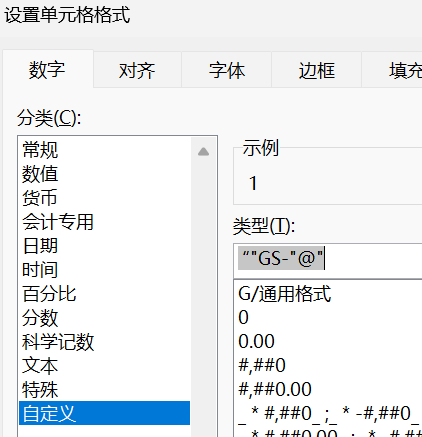
3 在弹出的窗口里,切换到 “数字” 选项卡,左侧分类里选 “自定义”;
4 加前缀:在右侧 “类型” 输入框里,输入 “"GS-"@”(英文引号,前缀写在引号里,@代表原单元格内容);
5 加后缀:在 “类型” 输入框里输入 “@"元"”,比如想同时加前后缀,就输 “"GS-"@"元"”;
6 点击 “确定”,选中的单元格会显示带前后缀的内容,但双击单元格会发现,原数据没变化(比如原数据是 “1001”,显示 “GS-1001”,编辑时还是 “1001”);
注意:这种方法的前后缀,只在当前表格显示,复制到其他地方(比如 Word、记事本),会只显示原数据,不会带前后缀。
三、四种方法核心信息对比表
四、操作避坑小技巧,少走弯路
不管用哪种方法,这些小技巧能帮你巧避80% 的坑:
1 所有方法里,涉及引号的(比如 & 连接符法、自定义格式法),一定要用英文引号,中文引号会导致公式报错、格式失效;
#####2 操作前优先备份原数据,尤其是直接改原数据的方法(文档助手法),避免误改后没法恢复;
3 用 Ctrl+E 时,手动输入的第一个示例一定要准确(比如前缀 / 后缀符号、空格要对),不然 WPS 识别错规律,批量生成的内容会出错;
4 自定义格式法加的前后缀,不影响原数据计算(比如金额加 “元” 后,依然能正常求和),适合财务数据展示;
5 要是批量加缀后想撤销,按 Ctrl+Z 快捷键,能快速恢复到操作前的状态,不用手动删除。
五、常见问题 FAQ(踩坑必看,快速排障)
Q1:用 & 连接符法,公式输完后显示 “#VALUE!”,怎么回事?
A:大概率是用了中文引号,把公式里的中文引号改成英文引号就行;另外检查原单元格有没有特殊字符(比如 #、@),有的话先清理原数据,再重新输入公式。
Q2:按 Ctrl+E 没反应,智能填充不了,怎么办?
A:首先确认 WPS 是最新版(打开 WPS→设置→检查更新),旧版本没有这个功能;其次,手动输入的第一个示例要和原数据对应(比如 A1 是 “001”,B1 输 “PRO-001”),选中 B1 再按 Ctrl+E,别选错单元格。
Q3:自定义格式法加了前后缀,复制到 Word 里怎么不显示了?
A:因为这种方法只改表格里的显示效果,原数据还是没前后缀的,复制时会只复制原数据。想复制带前后缀的内容,先把单元格内容转成数值(选择性粘贴→数值),再复制到 Word 里。
Q5:批量加缀后,单元格里有多余空格,怎么批量删除?
A:选中有多余空格的单元格区域,点击顶部 “数据”→“分列”,直接点击 “完成”(不用拆分列),能快速批量删除单元格前后的多余空格,超方便。