WPS AI
1. 为什么需要插入自动更新的日期和时间
1.1 常见使用场景
自动更新的日期时间在办公中应用广泛。比如撰写日报、周报等周期性报告时,需自动显示最新提交日期;制作合同、标书等正式文档时,要标注文档最后打开或修改的时间;设计模板类文件时,让使用者打开就能看到当前日期,无需手动修改;在页眉页脚插入时,还能实现整份文档的时间统一管理。
1.2 手动输入的痛点
手动输入日期时间不仅效率低,还容易出现问题。反复修改文档时,可能忘记更新日期导致信息滞后;多人协作时,不同人输入的日期格式不统一,影响文档规范性;手动输入还可能出现笔误,比如日期数字错误、格式混乱等,给工作带来不必要的麻烦。自动更新功能能从根源上解决这些问题。
2. 方法一:插入菜单直接设置(核心推荐,稳定通用)
这是最基础、最稳定的方法,支持格式自定义和全版本适配,无论是正文还是特定区域插入都适用。
2.1 基础操作步骤(适用于所有 WPS 版本)
1. 打开 WPS 文字文档,将光标定位到需要插入日期时间的位置,比如正文开头、段落末尾或指定空白处。
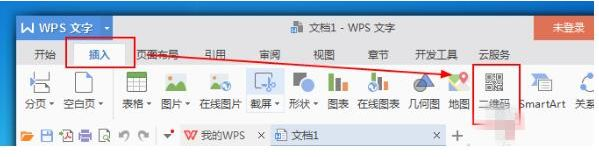
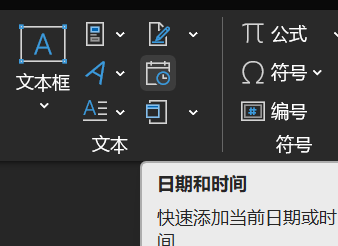
2. 点击顶部菜单栏的 “插入” 选项卡,在 “文本” 功能组中找到 “日期和时间” 按钮并点击。
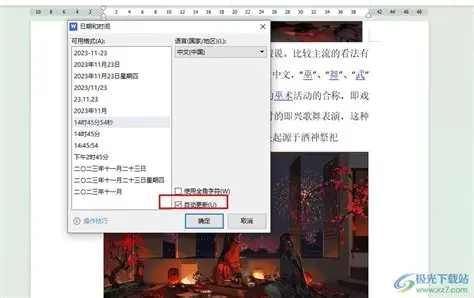
3. 在弹出的 “日期和时间” 对话框中,勾选底部的 “自动更新” 选项,确保功能启用。
4. 点击 “确定”,日期时间会立即插入到光标位置,后续每次打开或打印文档都会自动刷新为当前系统时间。
2.2 格式选择与自定义设置
对话框中提供了多种预设格式,可根据需求选择:
中文格式:如 “2026 年 1 月 20 日 星期二”“2026-01-20 14:30” 等。
英文格式:如 “January 20, 2026”“2026/01/20 2:30 PM” 等。
自定义格式:若预设格式不满足需求,可选择 “自定义” 类别,输入格式代码(如 “yyyy 年 MM 月 dd 日 HH:mm:ss”),实现精确到秒的显示效果。
2.3 自动更新功能验证
设置完成后,可通过两种方式验证:
关闭文档后重新打开,查看插入的日期时间是否更新为当前时间。
右键点击插入的日期时间,选择 “自动更新”,若能立即刷新为当前时间,说明设置成功。
3. 方法二:快捷键快速插入(高效版,提升操作速度)
该方法适合频繁插入日期时间的场景,通过快捷键省去菜单操作步骤,大幅提升效率。
3.1 常用快捷键组合及用法
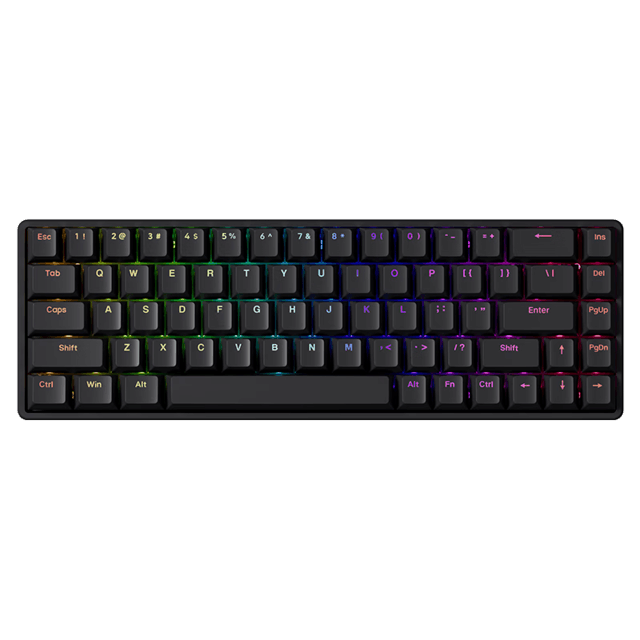
插入当前日期(静态):按下 “Ctrl + ;(分号)” 组合键,可快速插入当前日期,默认格式为 “2026-01-20”。
插入当前时间(静态):按下 “Alt + Shift + T” 组合键,可快速插入当前时间,默认格式为 “14:35”。
插入日期 + 时间(静态):按下 “Alt + Shift + D” 组合键,可插入完整的日期时间,默认格式为 “2026 年 1 月 20 日 14:35”。
3.2 静态转自动更新的转换技巧
快捷键插入的默认是静态内容,需手动转换为自动更新:
1. 选中快捷键插入的日期或时间文本。
2. 点击 “插入” 选项卡中的 “日期和时间”,重新勾选 “自动更新” 选项。
3. 保持格式与原文本一致,点击 “确定”,即可完成静态到自动更新的转换。
3.3 快捷键使用注意事项
快捷键插入的内容默认不自动更新,需手动开启功能,避免遗漏设置。
不同版本 WPS 的快捷键可能略有差异,若快捷键无效,可通过 “插入 - 日期和时间” 菜单操作,或在 “文件 - 选项” 中查看快捷键设置。
4. 方法三:页眉页脚专属插入(适配文档排版需求)
该方法专门用于在页眉或页脚插入自动更新的日期时间,适合需要统一页面标识的正式文档。
4.1 页眉页脚区域插入步骤
1. 双击文档的页眉或页脚区域,进入编辑模式,顶部会显示 “页眉页脚工具” 选项卡。
2. 在该选项卡中,找到 “日期和时间” 按钮并点击。
3. 在弹出的对话框中勾选 “自动更新”,选择合适的格式,点击 “确定”。
4. 双击文档空白处退出编辑模式,页眉或页脚会显示自动更新的日期时间。
4.2 与正文日期的联动设置
若需要页眉页脚与正文中的日期时间保持一致,可进行联动设置:
1. 先在正文中按方法一插入自动更新的日期时间。
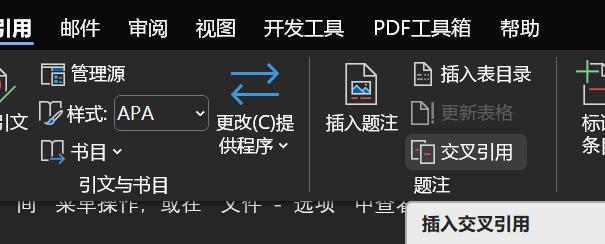
2. 进入页眉页脚编辑模式,点击 “插入 - 引用 - 交叉引用”。
3. 选择正文中的日期时间域,点击 “插入”,即可实现两者同步更新。
4.3 批量文档统一格式技巧
若需多个文档的页眉页脚日期格式统一,可制作模板:
1. 新建空白文档,按上述步骤设置好页眉页脚的自动更新日期时间。
2. 点击 “文件 - 另存为”,选择 “模板文件(.dotx)” 格式保存。
3. 后续新建文档时,基于该模板创建,即可直接套用统一格式。
5. 三种方法对比与选择指南
选择建议:日常办公优先用 “插入菜单直接设置”;频繁插入时用 “快捷键 + 转换技巧”;制作正式文档或模板时用 “页眉页脚专属插入”。
6. 常见问题与解决方案
6.1 插入后日期不自动更新?
可能是未勾选 “自动更新” 选项,需重新进入 “日期和时间” 对话框开启功能;若已勾选仍不更新,右键点击日期文本选择 “更新域”,或检查文档是否处于只读模式。
6.2 自定义格式后显示异常?
大概率是格式代码输入错误,需确保代码规范(如 “yyyy” 代表 4 位年份、“MM” 代表 2 位月份);若仍异常,可选择预设格式后再微调,避免手动输入错误代码。
6.3 如何临时固定自动更新的日期?
右键点击自动更新的日期文本,选择 “切换域代码”,将域代码中的 “AutoUpdate” 改为 “ManualUpdate”,即可临时固定;需恢复自动更新时,改回原代码并更新域。
6.4 低版本 WPS 支持自动更新功能吗?
WPS 2016 及以下版本支持基础的自动更新功能,但自定义格式选项较少;若功能缺失,建议升级至 2019 及以上版本,或通过 “插入 - 域” 选择 “Date” 域并设置自动更新。
6.5 能否设置定时更新而非打开文档时更新?
WPS 文字默认仅在打开、打印或手动更新时刷新日期,暂无定时自动更新功能;若需实时更新,可通过 “开发工具 - 宏” 编写简单脚本,或使用第三方插件辅助实现。