WPS AI
1. 先做好基础准备,避免设置无效
平时给外部合作方、临时同事发云文档,总担心权限一直开放有风险,WPS 云文档的指定成员查看有效期功能,就能解决这个问题,到期自动收回查看权限,不用手动挨个处理。####:1.1 账号与文档权限先核对
首先,这份文档必须是存在 WPS 云空间里的,如果是本地未同步的文档,那就没办法设置云权限和有效期,先确认文档已经保存并同步到云文档,这是最基础的前提。其次,你得确定自己的WPS 账号是这份文档的创建者或拥有管理员权限,普通协作者是没有权限修改有效期的,只能查看和编辑内容。最后,提前准备好要授权的成员信息,手机号、WPS 账号、邮箱都可以添加,到时候直接添加不用翻找,就很节省时间。
1.2 切换到指定成员分享模式
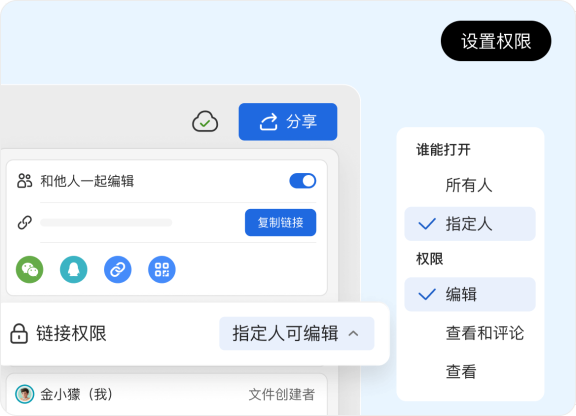
想要给指定成员设有效期,必须先把文档的分享模式改对,不然找不到时效设置的选项。
打开目标云文档,找到右上角的分享按钮,把默认的 “链接共享”“全员可访问” 关掉,切换成”指定成员可访问”,只有这个模式下,才能针对单个成员设置查看有效期,其他模式都不支持这个功能,切换完成后,再进入成员管理的界面,后续的时效设置都在这里操作。
2. PC 端设置指定成员查看有效期
2.1 找到文档权限管理入口
打开 WPS 客户端或者网页版的云文档,进入你要设置的文档页面,不管是编辑界面还是预览界面都可以。
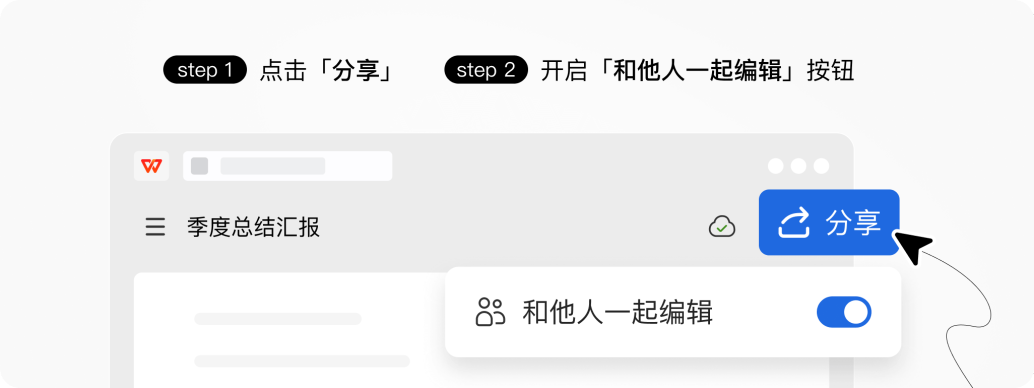
点击页面右上角的”分享”按钮,弹出分享窗口后,不要直接发链接,找到窗口里的”成员管理”选项,点击进入权限管理后台,这里会显示所有已经添加的协作者,也能添加新的指定成员。
如果还没添加要授权的成员,点击”添加成员”,输入对方的手机号、WPS 账号或邮箱,发送邀请,等对方接受后,再进行有效期的设置。
2.2 为指定成员配置查看时效
在成员管理列表里,找到你要设置时效的指定成员,能看到每个成员对应的权限栏,右侧会有一个下拉箭头或者 “更多” 的小按钮,点击这个按钮。
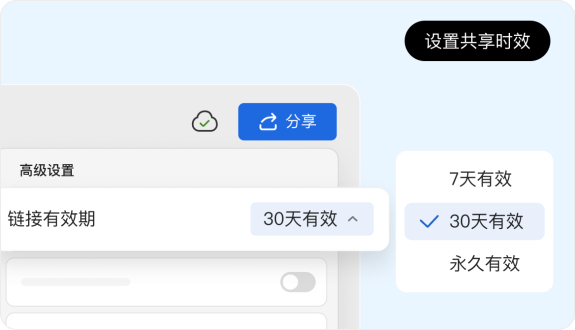
在弹出的菜单里,选择”设置有效期”,会打开时效设置的弹窗,里面有两种设置方式,一种是直接选固定时长,比如 7 天、30 天,适合临时传阅的文件;另一种是自定义截止日期,能精确到年月日,甚至具体时分,适合和项目周期、合作期限匹配的场景。
设置的时候,同步确认成员的权限是”仅查看”,如果不小心选成可编辑,记得改回来,避免临时成员误修改文档内容。而且不同成员可以设置不同的有效期,比如给合作方设 7 天,给内部临时同事设 30 天,完全按实际需求来,互不影响。
3. 移动端快速设置有效期
外出办公没带电脑,用手机也能快速给指定成员设置查看有效期,操作逻辑和 PC 端一致,只是入口位置不一样。
3.1 手机端打开权限设置页面
打开手机上的 WPS APP,切换到底部的”云文档”板块,找到你要设置的文档,点击打开文档预览或编辑页面。
点击文档界面右上角的”⋯”更多图标,弹出功能菜单后,找到”分享与权限”这个选项,点击进入。
进入后先确认分享模式是”指定成员”,如果不是,先切换过来,再添加需要授权的成员,完成成员邀请后,就能进入成员权限的设置页面。
3.2 移动端时效配置与修改
在成员列表里,找到要设置有效期的成员,点击这个成员的名称,进入单成员的权限详情页。
在详情页里,找到”查看有效期”的选项,点击进入设置界面,同样可以选择固定时长,或者自定义具体的截止日期,设置完成后点击”保存”,返回列表就能看到成员对应的有效期标注。
如果之后需要修改有效期,或者想取消时效限制,重复这个步骤,重新选择时长,或者点击”取消有效期”就可以,不用删除成员再重新邀请,操作很灵活。
4. 不同场景权限 + 有效期搭配参考
5. 常见问题解决
设置了查看有效期,成员还能下载打印文档吗?
默认情况下,成员是可以下载、打印的,如果需要限制这些操作,在成员权限设置里,开启”禁止下载、打印、复制”的选项,和有效期搭配使用,能更好地保护文档内容。
文档权限到期后,成员会收到通知吗?
成员不会收到单独的到期提醒,再次访问文档时,会直接弹出 “权限已过期,无法查看” 的提示,文档所有者可以在成员列表里查看到期成员,手动重新授权即可。
取消有效期后,成员的权限会变回永久有效吗?
是的,取消有效期设置后,成员的查看权限会恢复为永久有效,如果想要彻底收回权限,需要在成员列表里将该成员移出协作者列表。
移动端设置的有效期,和 PC 端是同步的吗?
是实时同步的,不管是在电脑端还是手机端设置,权限和有效期都会同步到云端,两端的操作结果完全一致,随时可以在任意一端核对或修改。
可以给多个成员批量设置相同的有效期吗?
目前 WPS 云文档不支持批量设置,需要逐个成员单独配置,虽然不能批量操作,但单个成员的设置步骤很简单,花费的时间并不多。